Aplicaciones de Microsoft Office Funciones y conceptos.
Microsoft Word

Microsoft Word es un software destinado al procesamientos de textos.
Fue creado por la empresa Microsoft, y actualmente viene integrado en la ofimática Microsoft Office.
Originalmente fue desarrollado por Richard Brodie para el computador de IBM bajo sistema operativo DOS en 1983.Versiones subsecuentes fueron programadas para muchas otras plataformas, incluyendo, las computadoras IBM que corrían en MS-DOS (1983). Es un componente de la suite ofimática Microsoft Office; también es vendido de forma independiente e incluido en la Suite de Microsoft Works. Las versiones actuales son Microsoft Office Word 2010 para Windows y Microsoft Office Word 2011 para Mac. Ha llegado a ser el procesador de texto más popular del mundo.
Reseña histórica
En sus inicios, Word tardó más de 5 años en lograr el éxito en un mercado en el que se usaba comúnmente MS-DOS, y cuando otros programas, como Corel WordPerfect, eran mucho más utilizados y populares.
La primera versión de Microsoft Word fue un desarrollo realizado por Charles Simonyi y Richard Brodie, dos ex-programadores de Xerox contratados en 1981 por Bill Gates y Paul Allen. Estos programadores habían trabajado en Xerox Bravo, que fuera el primer procesador de textos desarrollado bajo la técnica WYSIWYG (“What You See Is What You Get”); es decir el usuario podía ver anticipadamente, en pantalla, el formato final que aparecería en el impreso del documento. Esta primera versión, Word 1.0, salió al mercado en octubre de 1983 para la plataforma Xenix MS-DOS; en principio fue rudimentario y le siguieron otras cuatro versiones muy similares que no produjeron casi impacto en las ventas a usuarios finales.La primera versión de Word para Windows salió en el año 1989, que si bien en un entorno gráfico resultó bastante más fácil de operar, tampoco permitió que las ventas se incrementaran notablemente. Cuando se lanzó al mercado Windows 3.0, en 1990, se produjo el real despegue. A Word 1.0 le sucedieron Word 2.0 en 1991, Word 6.0 en 1993. El posterior salto en los números de versión se introdujo a fin de que coincidiera con la numeración del versionado de Windows, tal como fue Word 95 y Word 97. Con la salida del Windows 2000 (1999) también surgió la versión homóloga de Word. La versión Word 2002 emergió en la misma época que el paquete Microsoft Office XP, en el año 2001. Un año después le siguió la versión Microsoft Word 2003. Posteriormente se presentó Microsoft Word 2007 junto con el resto de aplicaciones del paquete Office 2007, en esta versión, Microsoft marcó un nuevo cambio en la historia de las aplicaciones office presentando la nueva interfaz Ribbons más sencilla e intuitiva que las anteriores (aunque muy criticada por usuarios acostumbrados a las versiones anteriores). La versión más reciente lanzada al mercado es Microsoft Word 2010, en el mismo año en el que salió el sistema Microsoft Windows 7.
Microsoft Word es en el 2009 líder absoluto en ese sector del mercado, contando con alrededor de 500 millones de usuarios (cifras de 2008); y si bien ya ha cumplido sus 25 años, continúa su liderazgo; pero ya los procesadores de texto basados en la red y las soluciones de código abierto comenzaron a ganarle terreno.
Funcion
Alguna de sus funciones pueden ser:
Presentar un contenido de texto de forma ordenada, clara y precisa.
Escribir una carta tanto formal como informal con una presentacion esquisita.
Se puede utilizar para mandar correos de tus documentos.
Otra importante funcion es difundir negocios por la red.
Escribir una carta tanto formal como informal con una presentacion esquisita.
Se puede utilizar para mandar correos de tus documentos.
Otra importante funcion es difundir negocios por la red.
Microsoft Excel

Microsoft Excel es una aplicación distribuida por Microsoft office para hojas de cálculo. Este programa es desarrollado y distribuido por Microsoft, y es utilizado normalmente en tareas financieras y contables.
Microsoft comercializó originalmente un programa de hojas de cálculo llamado Multiplan en 1982, que fue muy popular en los sistemas CP/M, pero en los sistemas MS-DOS perdió popularidad frente al Lotus 1-2-3. Microsoft publicó la primera versión de Excel para Mac en 1985, y la primera versión de Windows (numeradas 2-05 en línea con el Mac y con un paquete de tiempo de ejecución de entorno de Windows) en noviembre de 1987. Lotus fue lenta al llevar 1-2-3 para Windows y esto ayudó a Microsoft a alcanzar la posición de los principales desarrolladores de software para hoja de cálculo de PC. Este logro solidificó a Microsoft como un competidor válido y mostró su futuro de desarrollo como desarrollador de software GUI. Microsoft empujó su ventaja competitiva lanzando al mercado nuevas versiones de Excel, por lo general cada dos años. La versión actual para la plataforma Windows es Excel 14.0, también denominada Microsoft Excel 2010. La versión actual para Mac OS X es Microsoft Excel 2011.La lista de versiones de Microsoft Excel que han sido lanzadas al mercado para Microsoft Windows son:
- En el año 1987 Excel 2.0.
- En el año 1990 Excel 3.0.
- En el año 1992 Excel 4.0.
- En el año 1993 Excel 5.0 (Office 4.2 & 4.3).
- En el año 1995 Excel 7.0 (Office ‘95).
- En el año 1997 Excel 8.0 (Office ‘97).
- En el año 1999 Excel 9.0 (Office 2000).
- En el año 2001 Excel 10.0 (Office XP).
- En el año 2003 Excel 11.0 (Office 2003).
- En el año 2007 Excel 12.0 (Office 2007).
- En el año 2010 Excel 14.0 (Office 2010).
Excel ofrece una interfaz de usuario ajustada a las principales características de las hojas de cálculo, en esencia manteniendo ciertas premisas que pueden encontrarse en la hoja de cálculo original, VisiCalc: el programa muestra las celdas organizadas en filas y columnas, y cada celda contiene datos o una fórmula, con referencias relativas ,absolutas o mixtas a otras celdas.
Excel fue la primera hoja de cálculo que permite al usuario definir la apariencia (las fuentes, atributos de carácter y celdas). También introdujo recomputación inteligente de celdas, donde celdas dependientes de otra celda que han sido modificadas, se actualizan al instante (programas de hoja de cálculo anterior recalculaban la totalidad de los datos todo el tiempo o esperaban para un comando específico del usuario). Excel tiene una amplia capacidad gráfica, y permite a los usuarios realizar, entre otras muchas aplicaciones, listados usados en combinación de correspondencia.
Cuando Microsoft primeramente empaquetó Microsoft Word y Microsoft PowerPoint en Microsoft Office en 1993, rediseñó las GUIs de las aplicaciones para mayor coherencia con Excel, producto insigne de Microsoft en el momento.
Desde 1993, Excel ha incluido Visual Basic para Aplicaciones (VBA), un lenguaje de programación basado en Visual Basic, que añade la capacidad para automatizar tareas en Excel y para proporcionar funciones definidas por el usuario para su uso en las hojas de trabajo. VBA es una poderosa anexión a la aplicación que, en versiones posteriores, incluye un completo entorno de desarrollo integrado (IDE) conocido también como Editor de VBA. La grabación de macros puede producir código (VBA) para repetir las acciones del usuario, lo que permite la automatización de simples tareas. (VBA) permite la creación de formularios y controles en la hoja de trabajo para comunicarse con el usuario. Admite el uso del lenguaje (pero no la creación) de las DLL de ActiveX (COM); versiones posteriores añadieron soporte para los módulos de clase permitiendo el uso de técnicas de programación básicas orientadas a objetos.
La funcionalidad de la automatización proporcionada por (VBA) originó que Excel se convirtiera en un objetivo para virus en macros. Este fue un grave problema en el mundo corporativo hasta que los productos antivirus comenzaron a detectar estos virus. Microsoft tomó medidas tardíamente para prevenir el uso indebido de Excel mediante la adición de la capacidad para deshabilitar la ejecución automática de las macros al abrir un archivo.
Funcion
Excel permite a los usuarios elaborar Tablas y formatos que incluyan cálculos matemáticos mediante fórmulas; las cuales pueden usar "operadores matemáticos" como son: + (suma), - (resta), * (multiplicación). / (división), y ^ (Exponenciación); además de poder utilizar elementos denominados "funciones" (especie de fórmulas, pre-configuradas) como por ejemplo: Suma(),Promedio(),BuscarV(), etc.Así mismo Excel es útil para gestionar "Listas" o "Bases de Datos"; es decir Ordenar y Filtrar la información.
Microsoft PowerPoint

Microsoft PowerPoint es un programa de presentación desarrollado por la empresa Microsoft para sistemas operativos Microsoft Windows y Mac OS, ampliamente usado en distintos campos como la enseñanza, negocios, etc. Según las cifras de Microsoft Corporation, cerca de 30 millones de presentaciones son realizadas con PowerPoint cada día. Forma parte de la Microsoft Office.
Es un programa diseñado para hacer presentaciones con texto esquematizado, animaciones de texto e imágenes prediseñadas o importadas desde imágenes de la computadora. Se le pueden aplicar distintos diseños de fuente, plantilla y animación. Este tipo de presentaciones suelen ser más prácticas que las de Microsoft WordPowerPoint es uno de los programas de presentación más extendidos. Viene integrado en el paquete Microsoft Office como un elemento más, que puede aprovechar las ventajas que le ofrecen los demás componentes del equipo para obtener un resultado óptimo.
Con PowerPoint y los dispositivos de impresión adecuados se pueden realizar muchos tipos de resultados relacionados con las presentaciones: transparencias, documentos impresos para los asistentes a la presentación, notas y esquemas para el presentador, o diapositivas estándar de 35mm.
Historia
A mediados de 1980, dos productores de software en una pequeña oficina en California llamada Forethought, Inc. estaban calladamente desarrollando el primer software de presentaciones gráficas para la computadora personal. Los primeros esfuerzos de estos dos productores de software fueron poco recompensados. Una serie de compañías inversionistas declinaron invertir en dicho programa, que era conocido como "Presenter" y estaba dirigido a la plataforma Mac, específicamente a la computadora personal Apple II. Pero Bob Gaskins, dueño de la compañía Forethought, Inc., y el coproductor del programa, no perdieron las esperanzas. Después de dos años de negociaciones (1985-87), vendieron por fin la compañía y su software a la gigante Microsoft Corporation (Bill Gates) por la suma de catorce millones de dólares USA.
Funcion
Presentación:
Es una secuencia ordenada de diapositivas que le permiten exponer de manera sintética y estructurada, los puntos esenciales o propósitos de un determinado proyecto. Una Presentación es un conjunto de diapositivas, ordenadas y clasificadas en su respectivo orden.
Diapositiva:
Son imágenes que se despliegan correlativamente en la pantalla y son el elemento básico de una Presentación. Cada diapositiva puede contener textos, gráficos, dibujos, imágenes prediseñadas, animaciones, sonidos y gráficos creados por otros programas.
Es una secuencia ordenada de diapositivas que le permiten exponer de manera sintética y estructurada, los puntos esenciales o propósitos de un determinado proyecto. Una Presentación es un conjunto de diapositivas, ordenadas y clasificadas en su respectivo orden.
Diapositiva:
Son imágenes que se despliegan correlativamente en la pantalla y son el elemento básico de una Presentación. Cada diapositiva puede contener textos, gráficos, dibujos, imágenes prediseñadas, animaciones, sonidos y gráficos creados por otros programas.
Microsoft Access

Microsoft Access
Bases de datos: definición y funcionamientoEs una base de datos, recopila información relativa a un asunto o propósito particular, como el seguimiento de pedidos de clientes o el mantenimiento de una colección de música. Si la base de datos no está almacenada en un equipo, o sólo están instaladas partes de la misma, puede que deba hacer un seguimiento de información procedente de varias fuentes en orden a coordinar y organizar la base de datos.
Archivos de base de datos de Access
Por medio de Microsoft Access, puede administrar toda la información desde un único archivo de base de datos. Dentro del archivo, puede utilizar:
- Tablas para almacenar los datos.
- Consultas para buscar y recuperar únicamente los datos que necesita.
- Formularios para ver, agregar y actualizar los datos de las tablas.
- Informes para analizar o imprimir los datos con un diseño específico.
- Páginas de acceso a datos para ver, actualizar o analizar los datos de la base de datos desde Internet o desde una intranet.
- Almacenar los datos una vez en una tabla y verlos desde varios lugares.
Es un software de gran difusión entre pequeñas empresas (PYMES) cuyas bases de datos no requieren de excesiva potencia, ya que se integra perfectamente con el resto de aplicaciones de Microsoft y permite crear pequeñas aplicaciones con unos pocos conocimientos de programación.
Entre sus mayores inconvenientes figuran que no es multiplataforma, pues sólo está disponible para sistemas operativos de Microsoft, y que no permite transacciones. Su uso es inadecuado para grandes proyectos de software que requieren tiempos de respuesta críticos o muchos accesos simultáneos a la base de datos.
Funcion
Su funcionamiento se basa en un motor llamado Microsoft Jet, y permite el desarrollo de pequeñas aplicaciones autónomas formadas por formularios Windows y código VBA (Visual Basic para Aplicaciones). Una posibilidad adicional es la de crear ficheros con bases de datos que pueden ser consultados por otros programas. Entre las principales funcionalidades de Access se encuentran:
* Crear tablas de datos indexadas.
* Modificar tablas de datos.
* Relaciones entre tablas (creación de bases de datos relacionales).
* Creación de consultas y vistas.
* Consultas referencias cruzadas.
* Consultas de acción (INSERT, DELETE, UPDATE).
* Formularios.
* Informes.
* Llamadas a la API de windows.
* Interacción con otras aplicaciones que usen VBA (resto de aplicaciones de Microsoft Office, Autocad, etc.).
* Macros.
Además, permite crear frontends - o programa que muestra la interfaz de usuario - de bases de datos más potentes ya que es un sistema capaz de acceder a tablas externas a través de ODBC como si fueran tablas Access.
* Crear tablas de datos indexadas.
* Modificar tablas de datos.
* Relaciones entre tablas (creación de bases de datos relacionales).
* Creación de consultas y vistas.
* Consultas referencias cruzadas.
* Consultas de acción (INSERT, DELETE, UPDATE).
* Formularios.
* Informes.
* Llamadas a la API de windows.
* Interacción con otras aplicaciones que usen VBA (resto de aplicaciones de Microsoft Office, Autocad, etc.).
* Macros.
Además, permite crear frontends - o programa que muestra la interfaz de usuario - de bases de datos más potentes ya que es un sistema capaz de acceder a tablas externas a través de ODBC como si fueran tablas Access.
Microsoft Groove

Microsoft Groove es un software complemento de Microsoft Office Groove (2007) con el fin de que las empresas (generalmente) puedan incluir este software de manera fácil además de contar con una asesoría y ayuda de implementación al Microsoft Office Groove 2007.
El fin de este complemento de software, es hacer que una empresa interesada en Microsoft Groove 2007, pueda, de manera fácil, implementarlo sin casi costo, ni ampliación de infraestructura u otra amenaza a la empresa como la seguridad informática, ya que muchas veces la conexión son entre redes que manejan un distinto tipo de seguridad.Es la parte que permite que Microsoft Office Groove 2007 se interconecte con otras computadoras.
Funcion
Groove te permite compartir una gran diversidad de tipos de documentos, y hace que todos los miembros del workspace tengan copias actualizadas de los documentos, en el lugar en que estén.
El uso que le puedes dar a Groove sería, por ejemplo, para compartir documentos entre los miembros de tu grupo de estudios en tu colegio o universidad; o entre los miembros de tu grupo de trabajo en tu empresa u oficina. Para eso, el principal elemento de trabajo de Groove es el workspace.
Microsoft Infopath
 Microsoft Infopath es una aplicación usada para desarrollar formularios de entrada de datos basados en XML. Su primera publicación, InfoPath 2003, fue como parte de Microsoft Office 2003, después en julio del 2004 se publicó InfoPath 2003 Service Pack 1. La última publicación, Infopath 2010, fue lanzada dentro del conjunto de programas Microsoft Office 2010.
En Infopath, los usuarios completan los formularios en sus computadoras mientras este trabaje sin conexión usando el cliente Infopath. Puede verificar los campos del formulario para su validación, además los usuarios pueden anexar una firma digital. El usuario después de conectarse al servidor y enviar el formulario (en forma XML), el cual puede ser dirigido para aprobación. Cuando el usuario conecta al servidor, la plantilla de formulario puede ser automáticamente actualizada.
Funcion
Es un programa que reacionaliza el proceso de recopílacion, utilizacion y uso compartido de informacion mediante varios formularios dinamicos, al igual que permite a equipos y organizaciones:Recopilar informacion con mayor eficacia y presicion.
Compartir la informacion atravez de los diversos procesos empresariales de una organizacion.
Administrar la informacion de una manera mas flexible.
Aprovechar las inversiones existentes en tecnologias de informacion.
Microsoft Onenote

Microsoft Onenote es un producto de software desarrollado por Microsoft para facilitar la toma de notas, la recopilación de información, y la colaboración multiusuario. OneNote permite colocar notas en páginas de dos dimensiones y ofrece la posibilidad de agregar dibujos, diagramas, fotografías, elementos multimedia, audio, vídeo, e imágenes escaneadas. También permite crear una impresora virtual a fin de enviar archivos o documentos desde otros programas. Ofrece además el intercambio de notas a través del uso compartido de archivos o WebDAV. El producto fue lanzado en 2003 e incialmente no estaba incluido en Microsoft Office.
Aunque OneNote es más comúnmente utilizado en portátiles o PCs de escritorio, tiene características adicionales que permiten usarlo en una Tablet PC por medio de un estilete que en algunos entornos son más apropiadas que los teclados. La versión actual es Microsoft Office OneNote 2007. A finales de 2009, Microsoft lanzó la versión beta de Microsoft OneNote 2010. A diferencia de las principales aplicaciones de Office 2007, Microsoft OneNote 2007 no cuentan con la interfaz de cinta de opciones o Ribbon. Sin embargo la cinta se usa en Microsoft OneNote 2010.Microsoft OneNote 2003 se ejecuta en Microsoft Windows 2000, Microsoft Windows XP, Microsoft Windows Vista o Windows 7.
OneNote 2007 utiliza un formato de archivo con características mejoradas y distinto de OneNote 2003.[ Los archivos de OneNote 2003 se pueden abrir en OneNote 2007 y pueden también actualizarse al nuevo formato para ser editado por OneNote 2007. No obstante los archivos de OneNote 2007 no pueden abrirse en OneNote 2003.
Muchas aplicaciones de Microsoft Office permiten exportar e importar documentos en formato MIME HTML, como Microsoft OneNote, Microsoft Word y Microsoft Internet Explorer. Por lo tanto, sólo los navegadores que reconocen este formato de archivo pueden ver los archivos de OneNote exportados. Microsoft OneNote 2007 también soporta la exportación de notas en el formato de Microsoft Word o en formato PDF o XPS a través de un complemento gratuito de Microsoft.
Microsoft OneNote Mobile para teléfonos inteligentes (Microsoft Windows Mobile 2003, 2003 SE, 5 y superior), así como Pocket PC (Microsoft Windows Mobile 5 o superior) se incluye con Microsoft OneNote 2007 y Microsoft One Note para Symbian Belle. Microsoft OneNote Mobile también está integrado en los sistemas operativos Microsoft Windows Mobile Professional 6.1. También hay un cliente para el iPhone de Apple, MobileNoter, desarrollado por BusinessWare Technologies Inc.
Funcion
OneNote está diseñado para recoger, organizar y compartir materiales sin diseño, por lo general para proyectos, mientras que los procesadores de texto y wikis suelen dirigirse a la publicación de contenido. La diferencia se muestra en algunas funciones y características (por ejemplo, las páginas pueden ser tan grandes como uno desee, las imágenes de mapa de bits se pueden insertar sin pérdida de calidad, no permite la aplicación de un diseño de página uniforme, etc). El formato de archivo de OneNote (.one) es propietario.Una de las innovaciones de OneNote es la integración de funciones de búsqueda e indexación dentro de los gráficos. OneNote puede buscar dentro del texto incrustado en imágenes (capturas de pantalla, documentos escaneados, o fotografías). También puede buscar texto en las anotaciones manuscritas. Se puede buscar incluso dentro de una grabación de audio.
Su capacidad multi-usuario permite editar una nota sin conexión y sincronizarla posteriormente. Esto la convierte en una herramienta adecuada para los grupos cuyos miembros no siempre estan en línea. OneNote se ha diseñado como una herramienta de colaboración y permite que más de una persona trabaje una página al mismo tiempo.
Aunque se diseño originalmente para ser usada en una computadora táctil para tomar notas manuscritas muchas personas la utilizan como una herramienta general para tomar notas en cualquier situación. Es muy utilizada en el campo de la educación para tomar apuntes en clase.
Microsoft Publisher

Microsoft Publisher es la aplicación de autoedición o DTP de Microsoft Corporation. A menudo es considerado como un programa para principiantes o de «nivel de entrada» que difiere del procesador de textos Word en que se hace hincapié (que se refuerza) en el diseño y la maquetación de las páginas, más que en el proceso y corrección de textos.
Publisher tiene una cuota de mercado relativamente pequeña, en un segmento claramente dominado por Adobe InDesign y QuarkXPress. Esto se debe a que este editor ha sido históricamente menos querido o deseado por parte de los centros gráficos o de impresión, en comparación a las otras aplicaciones DTP recién mencionadas.Además, su posición como una aplicación de «nivel de entrada» agrava algunas de su limitaciones (sobre todo en sus versiones antiguas), como las tipografías no disponibles, o la imposibilidad de mostrar objetos incrustados en otras computadoras (no obstante, Publisher provee de herramientas para empaquetar múltiples archivos en un único archivo auto-extraíble, y así lidiar con este problema). Algunas típicas caracteríticas de una aplicación de alto nivel de este tipo, como las transparencias, el sombreado de objetos o la exportación directa a formato PDF no son funcionales o directamente no están soportadas (sobre todo, en las versiones más viejas del software).
Sin embargo, las versiones recientes del producto tienen una mayor capacidad en relación a la separación y el procesamiento de varios (niveles de) colores. Microsoft Publisher 2007 también incluye la capacidad para la exportación de archivos en formato PDF, con la posibilidad de incluir o incrustar (embed) las propias fuentes tipográficas dentro de ellos (garantizando así su fiel reproducción en computadoras que no tienen instaladas demasiadas fonts, particularmente aquellas que no son tan populares). No obstante, esta característica está disponible como una descarga (download) adicional desde el sitio web de Microsoft.
El formato de archivo propietario de Publisher no es soportado por la mayoría de las otras aplicaciones, con la única excepción de Adobe PageMaker. No obstante, el plug-in PUB2ID (Publisher to InDesign) de Markzware's convertirá documentos de Publisher de sus versiones 2002 hasta 2007 a los formatos CS2 y CS3 de Adobe InDesign. Asimismo, Publisher soporta otros formatos como el EMF , el cual está relativamente difundido en la plataforma Windows.
Publisher está incluido entre la gama alta de los programas de Microsoft Office. Esto refleja el énfasis de Microsoft de posicionar su producto como una alternativa relativamente barata a los dos «pesos pesados» de la industria. También está enfocado al mercado de las pequeñas empresas, las cuales usualmente no disponen de profesionales específicamente dedicados al diseño y maquetación de páginas y documentos.
Funcion
Microsoft Publisher es un programa que provee un historial simple de edición similar al de su producto hermano Word, pero a diferencia de Adobe InDesign y Adobe InCopy, no proporciona una posibilidad integrada de manejo de código XML.Ayuda a crear, personalizar y compartir con facilidad una amplia variedad de publicaciones y material de marketing. Incluye una variedad de plantillas, instaladas y descargables desde su sitio web, para facilitar el proceso de diseño y maquetación.
Microsoft Outlook

Microsoft Outlook es un programa de organización ofimática y cliente de correo electrónico de Microsoft, y forma parte de Microsoft Office.
Puede ser utilizado como aplicación independiente para trabajar día y noche o con Microsoft Exchange Server para dar servicios a múltiples usuarios dentro de una organización tales como buzones compartidos, calendarios comunes, etc.Su origen se remonta a 1989, cuando se lanza por primera vez Microsoft Office (MSO). Fue inicialmente un término de mercado para vender un conjunto de aplicaciones que previamente se vendían por separado. El principal argumento de venta era que comprar el paquete completo salía sustancialmente más rentable que comprar cada aplicación por separado. La primera versión de Office contenía Microsoft Word, Microsoft Excel y Microsoft PowerPoint.
Un año después, en 1990, salieron dos nuevas aplicaciones, una de ellas Outlook para MS-, lo que provocó conmoción y desagrado en algunos usuarios que esperaban que tuviera las mismas funciones que la anterior versión. Para satisfacer al público se lanzó después Microsoft Outlook 95, el cual cubría gran parte de las expectativas pero seguía siendo aún limitado. Así continuó hasta que Microsoft se remodeló con Microsoft Office 2003, el cual incorporaba una versión de Outlook mejor diseñada y con mayor número de utilidades, como correo electrónico, calendario, tareas, contactos, notas, diario y búsqueda en la red.
Actualmente existe una nueva versión lanzada en 2010, como parte del paquete Microsoft Office 2010, muy similar a la anterior del 2007 pero con algunas mejoras.
Actualmente, Outlook permite importar los mensajes desde Outlook Express y Lotus. También existen alternativas que permiten incorporar los correos electrónicos desde Thunderbird. La primera, es una herramienta capaz de convertir una carpeta de Thunderbird a un formato que permite importarse desde Outlook Express. Este método debe procesar carpeta por carpeta. El otro método usa un par de herramientas gratuitas que mantienen la estructura original de carpetas.
Funcion
Aunque guarda grandes similitudes con su antecesor del 2007 (al igual que el resto del paquete ofimático de Office 2010), la versión del 2010 incluye:- Interfaz gráfica de usuario con la cinta de opciones en todas las vistas. Esta es quizás la diferencia más notoria para los usuarios, y unifica visualmente al Outlook con el resto de aplicaciones de Microsoft.
- Avisos de "Póngase en contacto", mostrados en tarjetas con detalles de todos los participantes de mensajes registrados de su Global Address List (GAL) o por el propio usuario.
- Agrupación de las conversaciones mejoradas: incluye los mensajes de todas las carpetas y, opcionalmente, de una cuenta separada.
- Mejora barra "Tareas pendientes". En esta opción, por ejemplo, se muestran cuántas citas no se despliegan cuando el espacio es limitado.
- Opción "La gente del panel" y presentación de redes sociales.
- Desde noviembre de 2010, tanto la versión 2007 como la 2010 se pueden integrar al servicio de mensajería instantánea Microsoft Communicator.
Sistema Operativo
Es un programa o conjunto de programas que en un sistema informático gestiona los recursos de hardware y provee servicios a los programas de aplicación, ejecutándose en modo privilegiado respecto de los restantes.Nótese que es un error común muy extendido denominar al conjunto completo de herramientas sistema operativo, es decir, la inclusión en el mismo término de programas como el explorador de ficheros, el navegador web y todo tipo de herramientas que permiten la interacción con el sistema operativo, también llamado núcleo o kernel. Esta identidad entre kernel y sistema operativo es solo cierta si el núcleo es monolítico. Otro ejemplo para comprender esta diferencia se encuentra en la plataforma Amiga, donde el entorno gráfico de usuario se distribuía por separado, de modo que, también podía reemplazarse por otro, como era el caso de directory Opus o incluso manejarlo arrancando con una línea de comandos y el sistema gráfico. De este modo, al arrancar un Amiga, comenzaba a funcionar con el propio sistema operativo que llevaba incluido en una ROM, por lo que era cuestión del usuario decidir si necesitaba un entorno gráfico para manejar el sistema operativo o simplemente otra aplicación. Uno de los más prominentes ejemplos de esta diferencia, es el núcleo Linux, usado en las llamadas distribuciones Linux, ya que al estar también basadas en Unix, proporcionan un sistema de funcionamiento similar. Este error de precisión, se debe a la modernización de la informática llevada a cabo a finales de los 80, cuando la filosofía de estructura básica de funcionamiento de los grandes computadores se rediseñó a fin de llevarla a los hogares y facilitar su uso, cambiando el concepto de computador multiusuario, (muchos usuarios al mismo tiempo) por un sistema monousuario (únicamente un usuario al mismo tiempo) más sencillo de gestionar. (Véase AmigaOS, beOS o MacOS como los pioneros de dicha modernización, cuando los Amiga fueron bautizados con el sobrenombre de Video Toasters por su capacidad para la Edición de vídeo en entorno multitarea round robin, con gestión de miles de colores e interfaces intuitivos para diseño en 3D.
Uno de los propósitos del sistema operativo que gestiona el núcleo intermediario consiste en gestionar los recursos de localización y protección de acceso del hardware, hecho que alivia a los programadores de aplicaciones de tener que tratar con estos detalles. La mayoría de aparatos electrónicos que utilizan microprocesadores para funcionar, llevan incorporado un sistema operativo (teléfonos móviles, reproductores de DVD, computadoras, radios, enrutadores, etc.). En cuyo caso, son manejados mediante una Interfaz Gráfica de Usuario, un gestor de ventanas o un entorno de escritorio, si es un celular, mediante una consola o control remoto si es un DVD y, mediante una línea de comandos o navegador web si es un enrutador.
Herramientas de Microsoft Word
1) Barra de menú: esta barra incluye todos los comandos del programa
2) La Barra de Herramientas Estándar: esta barra contienes los botones que representan las funciones principales de Word
3) La Barra de Herramientas Formatos: esta barra se utiliza para modificar la apariencias de un documentos
2) La Barra de Herramientas Estándar: esta barra contienes los botones que representan las funciones principales de Word
3) La Barra de Herramientas Formatos: esta barra se utiliza para modificar la apariencias de un documentos
Nuevo documentos en blanco: se usa esta herramienta cuando se quiere abrir una hoja nueva.
Abrir: se usa esta herramienta para abrir un documentos ya guardado
Guardar: esta herramienta se usa para guardar cambios hechos a un documentos que ya se ha guardado, o para guardar un documentos nuevo
Imprimir: se usa para imprimir un documentos
Vista preliminar: se usa esta herramienta para ver la apariencia de un documentos antes de imprimirlo
Ortografía y gramática: se utiliza para corregir o revisar la ortografía o la gramática
Cortar: se usa para copiar parte de un documentos o todo el documentos
Copiar: se usa para copiar parte de un documento o todo el documento
Pegar: se usa para colocar parte de un documentos o todos el documento copiado
Deshacer: se usa para deshacer la última acción. Es una excelente herramienta para recobrar parte de un documento que parece perdidos.
Fuente: se usa para escoger el tipo de letra en que escribimos nuestros documentos.
Tamaño de fuente: se usa esta herramienta para escoger el tamaño de la letra en que escribimos nuestro documento
Negrita: se usa para resaltar el texto
Cursiva: se usa para poner su texto en letra cursiva
Subrayado: se usa cuando se desea subrayar todo o parte de un texto
Alinear a la izquierda: el texto empieza en la izquierda pero no termina en el margen derechos
Central: el texto empieza en el centro y termina en el mismo margen del medio
Alinear a la Derecha: el texto empieza en distinto margen izquierdo pero termina en el mismo margen derecho
Justificar: se utiliza para alinear ambos márgenes.
Numeración: se usa para hacer un listado en documento
Viñeta: se usa esta herramienta cuando quiere usar puntos, estrella, de manera para destacar una lista de texto
Nuevo documentos en blanco: se usa esta herramienta cuando se quiere abrir una hoja nueva.
Abrir: se usa esta herramienta para abrir un documentos ya guardado
Guardar: esta herramienta se usa para guardar cambios hechos a un documentos que ya se ha guardado, o para guardar un documentos nuevo
Imprimir: se usa para imprimir un documentos
Vista preliminar: se usa esta herramienta para ver la apariencia de un documentos antes de imprimirlo
Ortografía y gramática: se utiliza para corregir o revisar la ortografía o la gramática
Cortar: se usa para copiar parte de un documentos o todo el documentos
Copiar: se usa para copiar parte de un documento o todo el documento
Pegar: se usa para colocar parte de un documentos o todos el documento copiado
Deshacer: se usa para deshacer la última acción. Es una excelente herramienta para recobrar parte de un documento que parece perdidos.
Fuente: se usa para escoger el tipo de letra en que escribimos nuestros documentos.
Tamaño de fuente: se usa esta herramienta para escoger el tamaño de la letra en que escribimos nuestro documento
Negrita: se usa para resaltar el texto
Cursiva: se usa para poner su texto en letra cursiva
Subrayado: se usa cuando se desea subrayar todo o parte de un texto
Alinear a la izquierda: el texto empieza en la izquierda pero no termina en el margen derechos
Central: el texto empieza en el centro y termina en el mismo margen del medio
Alinear a la Derecha: el texto empieza en distinto margen izquierdo pero termina en el mismo margen derecho
Justificar: se utiliza para alinear ambos márgenes.
Numeración: se usa para hacer un listado en documento
Viñeta: se usa esta herramienta cuando quiere usar puntos, estrella, de manera para destacar una lista de texto
Barra de Herramienta Estandar
La barra de herramientas Estándar contiene obviamente, los botones para los comandos más usados llamados estándar. Microsoft usa muchos de estos mismos botones en otras aplicaciones. Otros Sistemas de software usan botones muy parecidos para los mismos tipos de comandos. La mayoría de estos son fáciles de entender y de usar.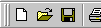
 |
Nuevo
|
Crea un nuevo documento en blanco usando la plantilla por defecto. Los comandos | en el menú, ofrecen una selección de plantillas. (Las Plantillas serán explicadas un poco más adelante!)
|
 |
Abrir
|
Trae la caja de diálogo Abrir, para elegir un documento para ser abierto. Los archivos abiertos recientemente se hallan listados abajo del menú . De forma que usando al menú, resulte más rápido para los documentos abiertos recientemente.
|
 |
Guardar
|
Guardar al actual documento nuevamente en el lugar de donde había salido. Si el documento nunca se ha salvado antes, usted obtendrá una caja de diálogo para escoger una carpeta y nombre de archivo.
 Esto puede crear problemas si se encuentra editando un documento antiguo para un nuevo propósito y no quiere perder el anterior. Deberá usar el comando del menú | y para obtener la caja de diálogo, necesita guardarlo bajo un nombre de archivo diferente. De lo contrario estará sobrescribiendo sobre el antiguo documento. Esto puede crear problemas si se encuentra editando un documento antiguo para un nuevo propósito y no quiere perder el anterior. Deberá usar el comando del menú | y para obtener la caja de diálogo, necesita guardarlo bajo un nombre de archivo diferente. De lo contrario estará sobrescribiendo sobre el antiguo documento. |
 |
Permiso
 |
Word 2003 agregan un botón para manejar los permisos para este documento.
|
 |
E-mail
|
Le permite enviar el documento en el que está trabajando, sin tener que abrir por separado su programa de mail. Los cuadros de texto con las direcciones aparecen justo en la ventana de Word. El botón cambia para mostrar o esconder esos cuadros de texto.
|
 |
Buscar
 |
Muestra o esconde el panel de tareas de Búsquedas a la derecha del documento. En este panel puede buscar su documento, su computadora o sus lugares de la web.
|
 |
Imprimir
|
Imprimir automáticamente todo el documento, sin darle la oportunidad de obtener una vista preliminar o hacer cambios a los ajustes de página.
El consejo que aparece mediante este botón, muestra la impresora que será utilizada.
No use este botón a menos que se halle muy seguro de que está listo para imprimir el documento completo. |
 |
Vista preliminar
|
Le muestra como se verá su documento cuando se imprima.
 Siempre debería hacer una vista preliminar antes de Imprimir. Además, revisando con cuidado antes de imprimir, podrá evitarse errores y ahorrar mucho tiempo y papel. Siempre debería hacer una vista preliminar antes de Imprimir. Además, revisando con cuidado antes de imprimir, podrá evitarse errores y ahorrar mucho tiempo y papel. |
 |
Ortografía y Gramática
|
Verifica la ortografía y la gramática en el texto seleccionado o en todo el documento. Los posibles errores de ortografía son marcados con un subrayado rojo ondulado. Una línea ondulada verde marca los posibles errores gramaticales. El diccionario de Word no contiene todas las palabras que existen. Pero usted mismo puede agregar en el diccionario personalizado, palabras que desea que Word conozca, en un archivo de nombre CUSTOM.DIC. Esta lista de palabras que ha ido agregando, pueden ser editadas con un editor como el Notepad para eliminar las palabras que agregó por error.
|
 |
Referencia
|
Word 2003 agregan un botón que abre el panel de la tarea de Referencia, donde usted puede buscar los libros de la referencia, como una enciclopedia y un tesauro.
|

Cortar, Copiar, Pegar
|
Funcionan igual que lo que se ha descrito en las lecciones de Windows.
Cortar remueve el texto seleccionado y lo guarda en el portapapeles.
Copiar coloca una copia del texto seleccionado en el portapapeles.
Pegar ubica una copia de lo que estaba en el portapapeles en el lugar donde se encuentre el cursor. (Puede ver el diminuto portapapeles en el dibujo del botón Pegar?)
| |
 |
Copiar Formato
|
Copia el formato del texto que usted haya seleccionado colocando el cursor entre ese texto y después se lo aplica a otro texto, a través del que usted arrastre. Doble clic en el botón Copiar Formato y podrá aplicar ese formato en muchos lugares diferentes.
|

Deshacer & Rehacer
|
Word guarda la lista de las acciones de edición y otra lista de las que haya deshecho. El Botón Deshacer, invierte la última acción registrada en esa lista. El Botón Rehacer invierte su última acción.
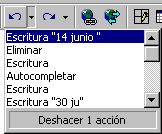 Las pequeñas flechas al costado de los iconos, muestran las listas de acciones. Si selecciona una acción en esa lista , todas las acciones hasta ese punto son deshechas (o rehechas). Esto puede ahorra una cantidad de clics, si puede determinar hasta donde necesita ir con su retroceso. Puede deshacer las acciones una por una directamente, mediante clics en el botón Las pequeñas flechas al costado de los iconos, muestran las listas de acciones. Si selecciona una acción en esa lista , todas las acciones hasta ese punto son deshechas (o rehechas). Esto puede ahorra una cantidad de clics, si puede determinar hasta donde necesita ir con su retroceso. Puede deshacer las acciones una por una directamente, mediante clics en el botón
La flecha en el botón se verá gris cuando no haya guardadas acciones en la lista. La cantidad de acciones recordadas dependen de cuanta memoria hay disponible, hasta un máximo de 100. [En Word 95, cuando no hay acciones en la lista, los clics sobre el botón, solo hacen sonar un sonido ding.wav, que por defecto es el sonido de Win95's .]
| |
 |
Tablas y Bordes
| 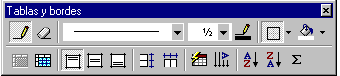
Abre una barra de herramientas para dibujar y modificar tablas. Usted puede realmente dibujar una tabla, si necesita una con filas y columnas complejas. Usando el botón Tabla, descrito abajo, es más fácil para tablas sencillas. La Barra de Herramientas también le permite definir los bordes y los sombreados (colores de fondo) para toda la página, un párrafo, un dibujo, un cuadro, una caja de texto, una tabla, la celda de una tabla, o un texto que se haya seleccionado. Puede cambiar los sombreados desde esta barra de herramientas, pero cambiar los bordes de otras cosas distintas de tablas, puede ser más fácil usando el diálogo de Bordes y Sombreados, que está en el menú Formato.
[En Word 95 no puede aplicar Bordes o Sombreados a solo unas pocas palabras y también puede hacerlo con párrafos enteros. En Word 95 para tener color detrás de palabras o frases, use un Color que Resalte.]
|
 |
Tabla
| 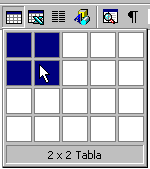
Inserta una tabla en el lugar en que está ubicado el cursor. Establecerá el número de filas y columnas mediante el arrastre en la grilla que baja. Una vez que ya tiene la tabla, el botón cambia por
 Insertar fila, lo que hará que se agregue a la tabla una nueva fila arriba de la actual Insertar fila, lo que hará que se agregue a la tabla una nueva fila arriba de la actual
[En Word 95 el botón no cambia, pero funciona esta manera. ]
|
 |
Excel
|
Inserte una planilla de Insertar hoja de Excel, para el número de filas y columnas igual que como para una tabla. Desde luego que para poder hacer esto, tendrá que tener instalado Excel en su PC.
|
 |
Columnas
| 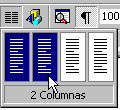 Le permite dividir la página en varias columnas verticales como en un periódico. Arrastre transversalmente, el número de columnas que quiera. Le permite dividir la página en varias columnas verticales como en un periódico. Arrastre transversalmente, el número de columnas que quiera. |
 |
Dibujo
| 
Abre una barra de herramientas de dibujo con las que puede crear gráficos desde adentro de Word. Estas herramientas crean dibujos vectoriales, los cuales utilizan formas, en lugar de puntos individuales. Estas lecciones no usan demasiado la barra de Dibujo.
 Es limitado lo que se puede incluir en este curso. (Consulte el Ayudante de Office o acuda a la Ayuda si está interesado y desea aprender más sobre esto) No obstante, usted va a trabajar con Es limitado lo que se puede incluir en este curso. (Consulte el Ayudante de Office o acuda a la Ayuda si está interesado y desea aprender más sobre esto) No obstante, usted va a trabajar con  WordArt. WordArt.
[Word 95 tiene una barra de Dibujo similar, con menos funciones y sin una lista descolgable.]
|
 |
Mapa del documento
|
Abre un panel a la izquierda de la ventana del documento, con un boceto del hipertexto del mismo. Cuando haga clic en un tópico del boceto, el documento se despliega hasta ese punto. Para que esto funcione así, deberá haber aplicado estilos a los párrafos de su texto. El Mapa del documento se muestra por defecto, mediante la vista del Diseño 'En línea', también puede usarse con otras vistas .
|
 |
Mostrar u Ocultar marcos
|
Cambia el despliegue para mostrar o no, las marcas para cosas como párrafos, cortes de página, tabuladores y espacios. Poder ver estas marcas puede resultar muy útil, especialmente cuando su documento no se comporta como usted intentaba. Pero las marcas también distraen y hacen más difícil apreciar como está quedando realmente toda la página.
|
 Zoom Zoom | 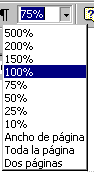 Ofrece opciones para mostrar su documento. Puede agrandarlo para poder ver detalles o leer tipografía muy pequeña. Puede achicarlo para ver toda la página y hasta para ver dos páginas juntas. La mayor parte de sus trabajos serán hechos muy probablemente al 100%. Hay otros dos importantes factores que son - el tamaño de su monitor (14", 15", 17", más grande aún?) y la resolución de la pantalla (640 x 480, 800 x 600, 1024 x 768, o más?) Ofrece opciones para mostrar su documento. Puede agrandarlo para poder ver detalles o leer tipografía muy pequeña. Puede achicarlo para ver toda la página y hasta para ver dos páginas juntas. La mayor parte de sus trabajos serán hechos muy probablemente al 100%. Hay otros dos importantes factores que son - el tamaño de su monitor (14", 15", 17", más grande aún?) y la resolución de la pantalla (640 x 480, 800 x 600, 1024 x 768, o más?) | |
 |
Ayuda
| 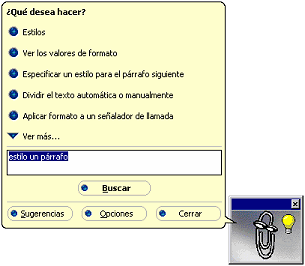 Por defecto, abre una pequeña ventana con el caracter del Ayudante de Office, un dibujo animado con la forma de un clip y por eso mismo así llamado. Un caracter llamado el actor, pueden ayudarlo ofreciéndole consejos, sobre lo que esta haciendo, adivinando que pregunta le querría hacer y proveyendo una caja de texto para Búsqueda de la pregunta. Para buscar puede utilizar su lenguaje natural, pero si usa solo palabras clave, la búsqueda será más rápida y precisa. Haga Clic derecho en la ventana del Ayudante de Office y ejecute para ver que otros caracteres se hallan instalados. Por defecto, abre una pequeña ventana con el caracter del Ayudante de Office, un dibujo animado con la forma de un clip y por eso mismo así llamado. Un caracter llamado el actor, pueden ayudarlo ofreciéndole consejos, sobre lo que esta haciendo, adivinando que pregunta le querría hacer y proveyendo una caja de texto para Búsqueda de la pregunta. Para buscar puede utilizar su lenguaje natural, pero si usa solo palabras clave, la búsqueda será más rápida y precisa. Haga Clic derecho en la ventana del Ayudante de Office y ejecute para ver que otros caracteres se hallan instalados.
De vez en cuando y mientras trabaja, puede llegar a escuchar sonidos peculiares del Ayudante de Office. El clip también se contoneará por todos lados. Algunas personas lo hallan muy molesto y otros divertido. Usted siempre podrá desactivarlo cuando ya se familiarice con la forma de trabajar de Word.
|
 | ||
El Ayudante de Office muestra una lámpara encendida cuando tiene algún consejo que darle sobre lo que está haciendo. Con un clic en la lamparita verá el consejo. Cada uno de ellos se ve solo una vez a menos que los reponga a su inicio en las Opciones del Ayudante de Office (en la ventana de búsqueda que se ve arriba). También hay algunas opciones sobre qué consejos desea ver usted.
[El Ayudante Office reemplaza al
 Mago Consejero y el botón Mago Consejero y el botón  Ayuda usado en Word 95.] Ayuda usado en Word 95.] | ||
Funcion de la barra de herramienta de Estado
Word usa la Barra de estado para mostrar una cantidad de informaciones en su documento.
A medida que trabaja en el mismo, la información de la barra de estado va cambiando para mostrar dónde se encuentra usted dentro del mismo. Otras partes de la barra de estado lo informarán si algunas funciones están o no activadas. Puede ver también un indicador cuando algún proceso se está ejecutando, como una impresión o una verificación ortográfica.

Ubicación del Cursor
 A medida que se desplaza por su documento, cambia la información en el primer grupo de números para describir la página que usted puede ver en la ventana.
Una sección puede tener márgenes diferentes, tamaños de página, encabezamientos, pies y columnas. De forma que una sección podría contener varias páginas o solo una pequeña parte de una de ellas que tenga 2 columnas.
La fracción 6/8 significa que usted se encuentra en la página 6 de un documento de 8 páginas. Por consiguiente, la segunda parte de la fracción indica el número total de páginas que tiene el documento. Este número se encuentra también bajo | |
 El segundo grupo de números describe donde está el cursor en la página actual. Esta zona se verá en blanco, hasta que haga un clic en alguna parte para activar al cursor en ese sitio.
Las líneas escritas se cuentan desde el tope de la página.
La columna # es el número de caracteres y espacios desde la izquierda de la página hasta la posición del cursor. No tiene nada que ver con que si usted ve o no, las columnas en la página. Otro tema algo confuso
 Doble-clic en cualquiera de estas dos áreas, presenta el diálogo Ir a. Puede usar este diálogo para navegar en su documento por páginas, o usando otros marcadores.
Indicadores de Modalidad
 Indicador de Modo es negro
  cuando la carácterística que indica está activa y es gris
  cuando no está activa. Si Ampliar Selección está activa, su ratón resaltará en todos los lugares sobre los que haga un clic. Es desconcertante cuando sucede accidentalmente! Si Sobrescribir se encuentra activada, al escribir escribirá sobre el texto existente. Usted no va a notar ese efecto cuando ingrese texto nuevo al final del documento. Pero cuando haga cambios en el texto existente, produce una gran diferencia si lo que escribe está siendo insertado o en cambio sobrescribiendo en lo que ya estaba escrito allí!
[En Word 95 ( Track Changes) hacer seguimiento de los cambios era llamado (Mark Revisions) Revisiones de Marcas. En Word 2000 el WordPerfect Help no es mencionado.]
Verificación de Ortografía & Gramática
 El icono de Estado de Ortografía y Gramática muestra una X cuando Word ha marcado algo como un posible error de Ortografía o gramática. Se ve al icono
  que es una marca de verificado, cuando Word piensa que su Ortografía y Gramática son correctas. El icono se ve como
 con un lápiz animado mostrando su actividad cuando está verificando la ortografía y la gramática, incluso cuando usted todavía está escribiendo.El diccionario de Word está lejos de ser completo, especialmente para los nombres. A veces Word ignora el plural de una palabra o el tiempo posesivo. Tenga cuidado con los cambios que le sugiere hacer.Básicamente el verificador gramatical de Word , solo puede apuntar sobre cosas que podrían estar mal. No entiende muy bien las oraciones complejas. Le llamará frecuentemente la atención sobre palabras y frases que son mal utilizadas. Pero usted es el único que sabe si eso es así o no y lo que quiso decir.
Lenguaje
 Word 2000 y versiones posteriores pueden utilizar verificadores de ortografía y gramática para diferentes lenguajes. La barra de estado incluye una nueva zona que indica cual es el lenguaje que se está utilizando en ese momento y con que funciones.
Guardar Automáticamente
 Un disco flexible que destella muestra cuándo automáticamente Word salva a fondo su documento .
Barra de menú
En computación, la barra de menú es un área de la interfaz de usuario que indica y presenta las opciones o herramientas de una aplicación informática, dispuestas en menús desplegables. Están presentes principalmente en aplicaciones con interfaz gráfica, sin embargo también es posible verlas en programas con interfaz de texto, tales como las aplicaciones que usan Ncurses.
En la mayoría de entornos de escritorio los diferentes menús presentes en estas barras pueden ser desplegados por medio de atajos de teclado, al mantener presionada la tecla alt y la tecla correspondiente a la letra subrayada en la barra de menú.
Por lo general las aplicaciones con interfaz gráfica incluyen junto con la barra de menú una barra de herramientas, que contiene atajos a las funciones más utilizadas de la barra de menú.

Implementaciones
Las barras de menú han sido dispuestas de diversas maneras en las interfaces gráficas de usuario. La forma más conocida es la colocación de la barra de menú dentro de las ventanas, ubicándose en la parte superior de las mismas, bajo la barra de título.
Otra forma común, pero menos utilizada, es añadir una barra permanentemente visible en la parte superior de la pantalla, que muestra los menús de la ventana que tiene el foco. Esta implementación, conocida como menú global es la que está presente por defecto en entornos como Mac OS, AmigaOS y Unity y opcionalmente en otros como KDE o GNOME.
NeXTSTEP y su implementación libre GNUstep muestran al lado de cada aplicación una ventana que contiene los menús dispuestos de manera vertical.

Estructura de los menús
Los menús se organizan siguiendo el principio de los árboles, esto quiere decir que un menú puede tener menús hijos y menús padres. Inicialmente, al crear una barra de menú, el identificador del objeto nuevo es un identificador de menús válido, además de que la barra de menú queda como la raíz, el nodo principal, o en otras palabras, un menú sin padres.
De ahí se pueden empezar a crear menús hijos como lo puede ser uno que se llame Archivo, otro Edición y otro Ver, que tendrán como padre al manipulador (handler) del menú raíz; estos menús pueden tener menús hijos, así, archivo, descendiendo de MenuBar puede engendrar Abrir, Guardar, Guardar como, Codificación, etc; y siguiendo estas mismas reglas, Codificación, descendiente de Archivo puede engendrar un submenú con los comandos ASCII, Unicode, UTF-8, entre otros.
La supradicha organización pertenece a una capa de abstracción que es tratada en el proceso de programación mediante APIs del sistema operativo.

No hay comentarios:
Publicar un comentario